
Créez vos quiz
Proposez de saisir une réponse, de remettre des éléments dans l’ordre, de toucher une image ou de choisir une réponse. Traduisez les questions et partagez le quiz avec vos collègues.
Créez un quiz ou une présentation interactive, ou choisissez des exercices du programme luxembourgeois. Pendant la séance, voyez qui peut avancer et qui a besoin d’aide.
100 % gratuit pour les enseignants et les classes
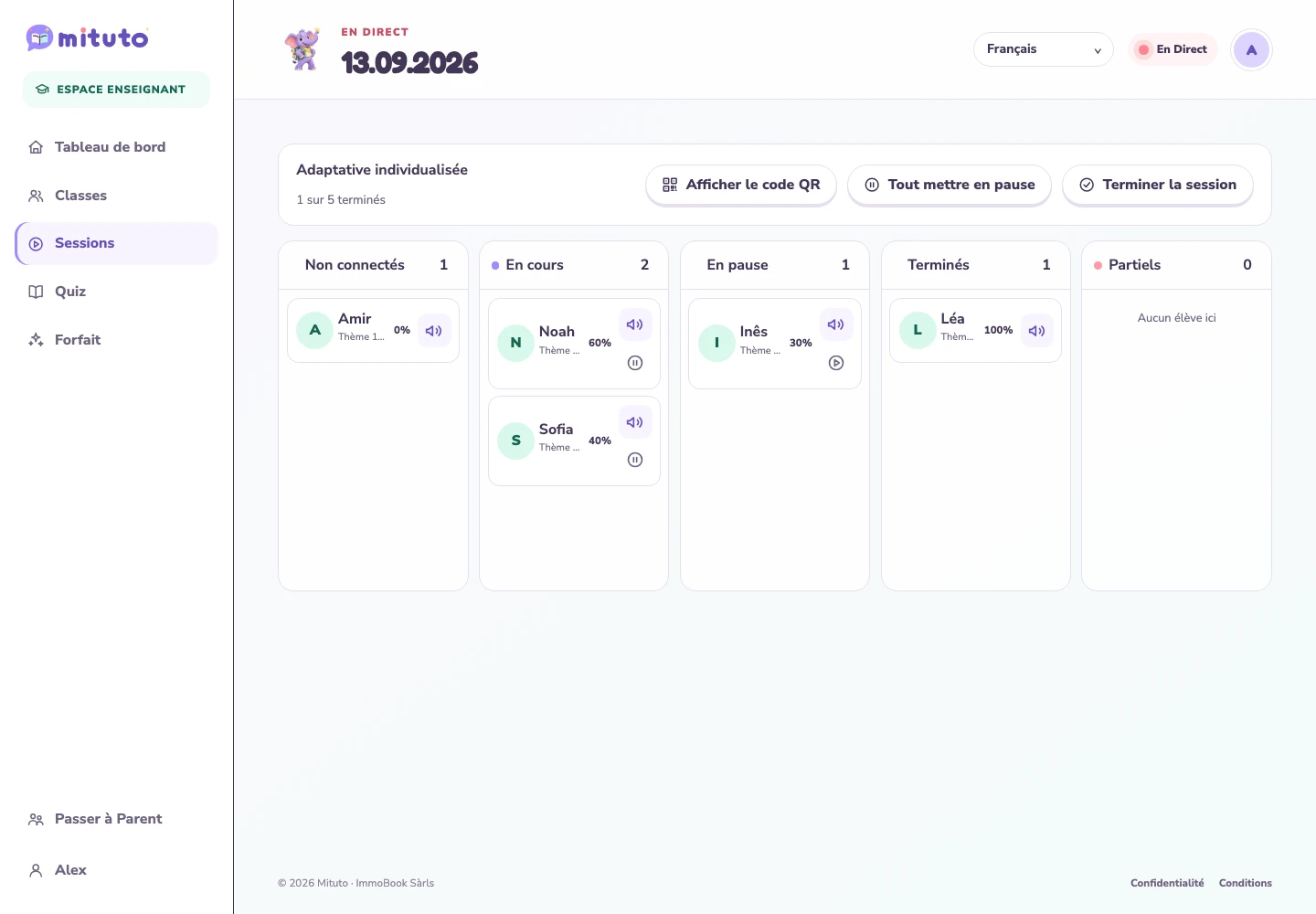
Commencez par une question, une séance enregistrée ou quelques diapositives. Retrouvez vos supports dans votre espace enseignant.
Proposez de saisir une réponse, de remettre des éléments dans l’ordre, de toucher une image ou de choisir une réponse. Traduisez les questions et partagez le quiz avec vos collègues.
Gardez les thèmes et activités que vous avez préparés pour reprendre le même plan avec une autre classe.
Posez une question sur une diapositive. Les élèves répondent sur leur appareil et vous choisissez quand afficher les réponses.
Combinez les thèmes du programme avec vos propres quiz. Choisissez la langue de la séance et préparez au même endroit les activités dont votre classe a besoin.
Proposez les mêmes activités à tous ou adaptez les exercices du programme à chaque élève aux cycles 2 à 4. Vos quiz personnalisés conservent les questions et l’ordre que vous avez choisis.
Voyez qui a rejoint, qui travaille et qui a terminé. Mettez un élève ou toute la classe en pause. Consultez ensuite les exercices terminés, les scores et les aides utilisées pour préparer la suite.
Retrouvez votre liste d’élèves et leurs codes pour la prochaine séance. Invitez des collègues dans votre classe, puis choisissez les quiz personnalisés à partager avec eux.
Créez un quiz pour un cycle où vous avez une classe. Nommez chaque question, rédigez son contenu et ses réponses, puis organisez les questions selon votre leçon.
Rédigez les choix et indiquez une ou plusieurs bonnes réponses. Les élèves sélectionnent toutes les réponses qu’ils pensent justes.
Rédigez une affirmation et indiquez si elle est vraie ou fausse. Une façon simple de vérifier la compréhension.
Demandez un mot, un court texte ou un nombre. Vous choisissez le type de réponse et définissez la bonne réponse.
Définissez un intervalle et le bon nombre. Les élèves déplacent un curseur pour choisir leur réponse, puis confirment.
Ajoutez une image et dessinez la zone considérée comme correcte. Les élèves répondent en plaçant un repère sur l’image.
Définissez la bonne séquence. Les élèves reçoivent les éléments mélangés, les réorganisent et confirment leur ordre.
Choisissez la langue d’origine du quiz et laissez l’IA compléter les autres langues. Relisez les résultats et utilisez l’icône de traduction à côté de chaque champ pour ajuster vous-même les formulations.
Activez le partage pour les quiz que vous souhaitez proposer à vos collègues. Les enseignants qui ont une classe en commun avec vous peuvent les consulter et les utiliser dans leurs séances. Vous gardez le contrôle des modifications et du partage.
Créez votre espace enseignant, ajoutez votre classe et essayez une séance ensemble.
Inscrivez-vous avec votre prénom et votre e-mail, choisissez un mot de passe et vérifiez votre adresse pour activer votre espace enseignant gratuit.
Nommez la classe, choisissez son cycle et sa langue, puis ajoutez les prénoms des élèves. Chacun reçoit un code privé. Vous pouvez aussi inviter vos collègues.
Sélectionnez des thèmes du programme, vos quiz ou ceux partagés par vos collègues. Les élèves rejoignent la séance dans un navigateur avec leur prénom et leur code. Démarrez et suivez chacun en direct.
Lancez autant de séances que nécessaire. Chaque enseignant peut faire partie de 10 classes au maximum, avec jusqu’à 25 élèves actifs par classe.
Créer mon compte enseignant gratuitLa limite de 10 classes inclut les classes créées et rejointes, y compris les classes archivées.
Oui. Créez des quiz nommés pour les cycles où vous avez une classe et combinez les six types de questions. Ajoutez-les lors de la préparation : toutes les questions sont incluses dans votre ordre, même en mode adaptatif.
Les quiz restent privés tant que vous n’activez pas le partage. Les enseignants liés à vous par une classe peuvent consulter et utiliser les quiz partagés ; vous seul pouvez les modifier. Vous pouvez désactiver le partage.
Luxembourgeois, allemand, français, anglais, espagnol et portugais. Choisissez la langue de la séance et générez les traductions de vos quiz, puis relisez-les ou modifiez-les. Un quiz utilise sa langue d’origine tant que tout son contenu n’est pas traduit dans la langue choisie.
Non. Les élèves utilisent un navigateur sur tablette ou ordinateur et rejoignent la classe avec leur prénom et leur code privé. Aucun compte parent n’est nécessaire pour les séances de classe.
Oui. Connectez-vous et activez l’espace enseignant. Vous pouvez passer d’un espace gratuit à l’autre avec le même compte.
Oui. Votre compte enseignant gratuit inclut les quiz, les traductions, les présentations et les séances de classe sans limite.